Synology DiskStation DSM 5.0+
För att komma åt inställningarna för DynDNS börjar med att gå till kontrollpanelen och klickar på Extern åtkomst.
[
](https://support.loopia.se/wp-content/uploads/2015/06/extern_synology.png)

I den öppnade fliken DDNS väljer du en helt ny anpassad DNS-leverantör genom att klicka på Anpassa.
[
](https://support.loopia.se/wp-content/uploads/2015/06/anpassa_synology.png)

Välj sedan ett namn för anslutningen, i det här exemplet har Loopia valts.
Query URL är det script som DynDNS-funktionen använder för att ansluta till oss och sätta rätt IP-nummer. Använd följande som Query URL:
https://dyndns.loopia.se/?hostname=\_\_HOSTNAME\_\_&myip=\_\_MYIP\_\_
Klicka sedan på Spara.
Nu skapar du en ny anslutning genom att välja Lägga till.
[
](https://support.loopia.se/wp-content/uploads/2015/06/anslutning_synology.png)

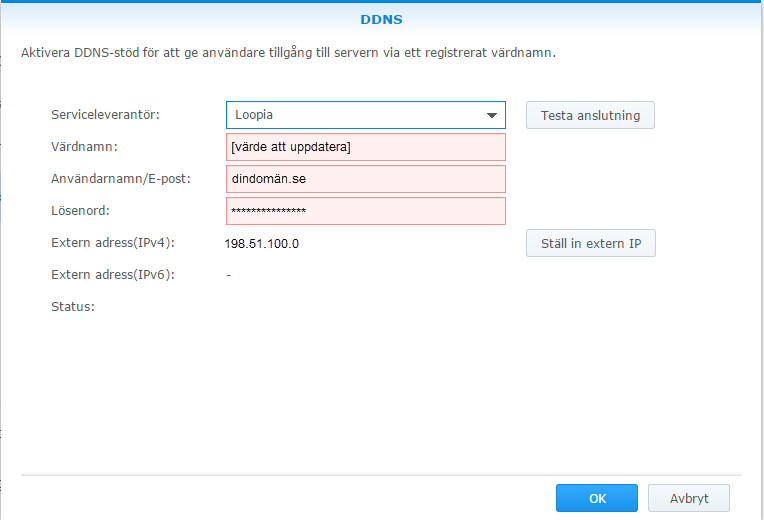
Du får nu ange dina användaruppgifter för din kundzon.
Din aktuella externa IP-adress kommer också att visas i fönstret.
När dina uppgifter är korrekt inmatade i fälten kan du Testa anslutningen. Om allt fungerar som tänkt så ändras statusen till Normal och du är då klar och kan klicka på Ok, i annat fall korrigerar du dina uppgifter och gör ett nytt försök.
[
](https://support.loopia.se/wp-content/uploads/2015/06/testa_synology.png)
Tillägg 2016-10-25:
Vi har fått in ett exempel från en användare med DSM6 där Query URL skriv likt följande:
modulepath=DynDNS queryurl=dyndns.loopia.se?hostname=__HOSTNAME__&myip=__MYIP__