Outlook för mobil och surfplatta
Vill du läsa din e-post i Outlook-appen på din mobil eller surfplatta? I den här guiden lägger du till din e-postadress i Microsofts Outlook-app med IMAP och Loopias serverinställningar (värdnamn mailcluster.loopia.se, IMAP-port 993 med SSL och SMTP-port 587 med STARTTLS).
Eftersom den automatiska hämtningen av serverinformation inte alltid fungerar visar vi här hur du anger inställningarna manuellt.
Innehållsförteckning
- Steg 1: Ange din e-postadress
- Steg 2: Välj leverantör
- Steg 3: Ange Loopias e-postinställningar
- Steg 4: Logga in
Installera ett nytt konto
Steg 1: Ange din e-postadress
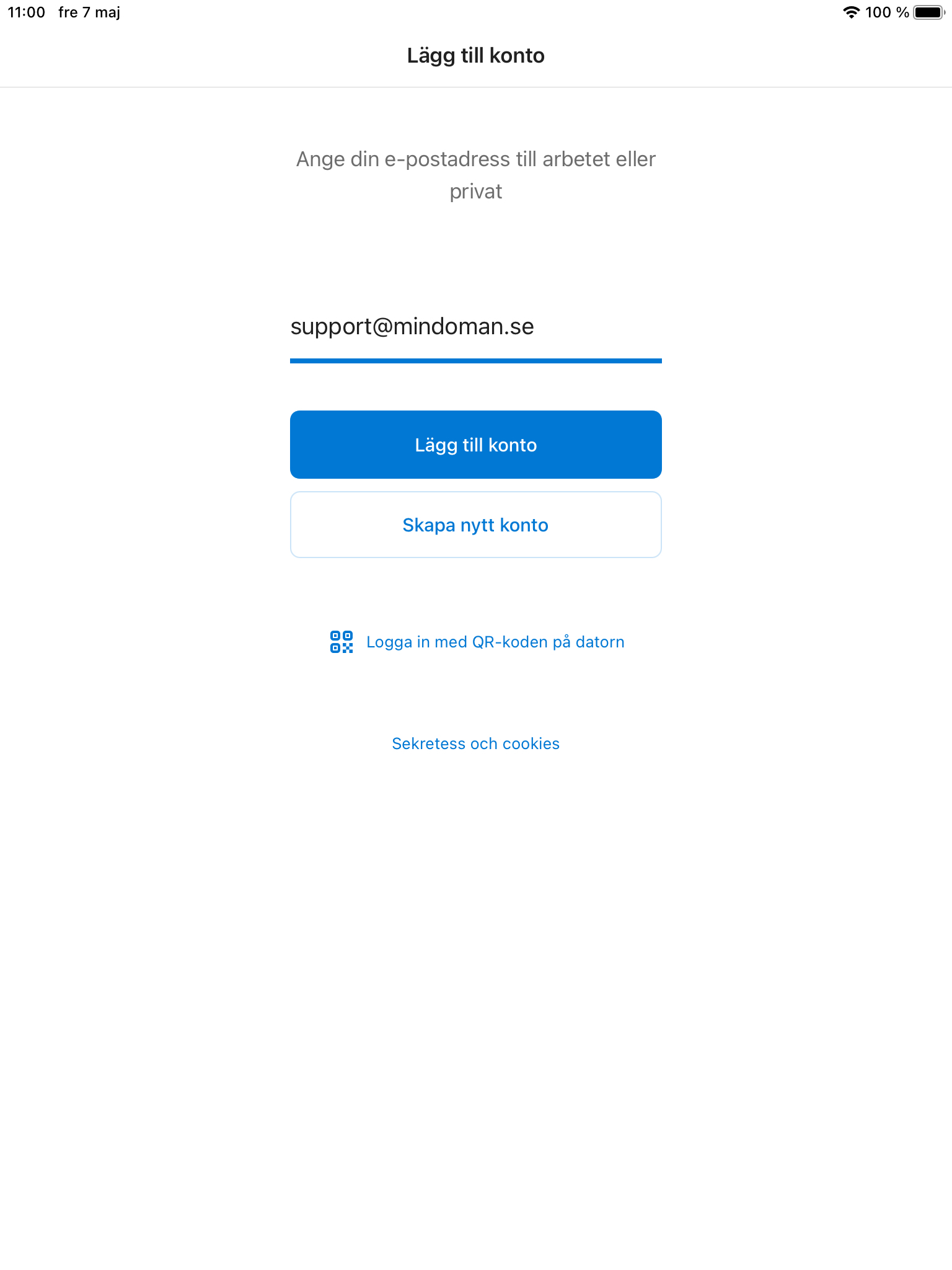
När du startar appen för första gången får du ange din e-postadress. Ange den enligt nedan och klicka sedan på ”Lägg till konto”.
Steg 2: Välj leverantör
Om du får valet att ange e-postleverantör väljer du ”IMAP” på skärmen som dyker upp.
Steg 3: Ange Loopias e-postinställningar
Appen visar sedan en sida där du fyller i informationen om ditt e-postkonto.
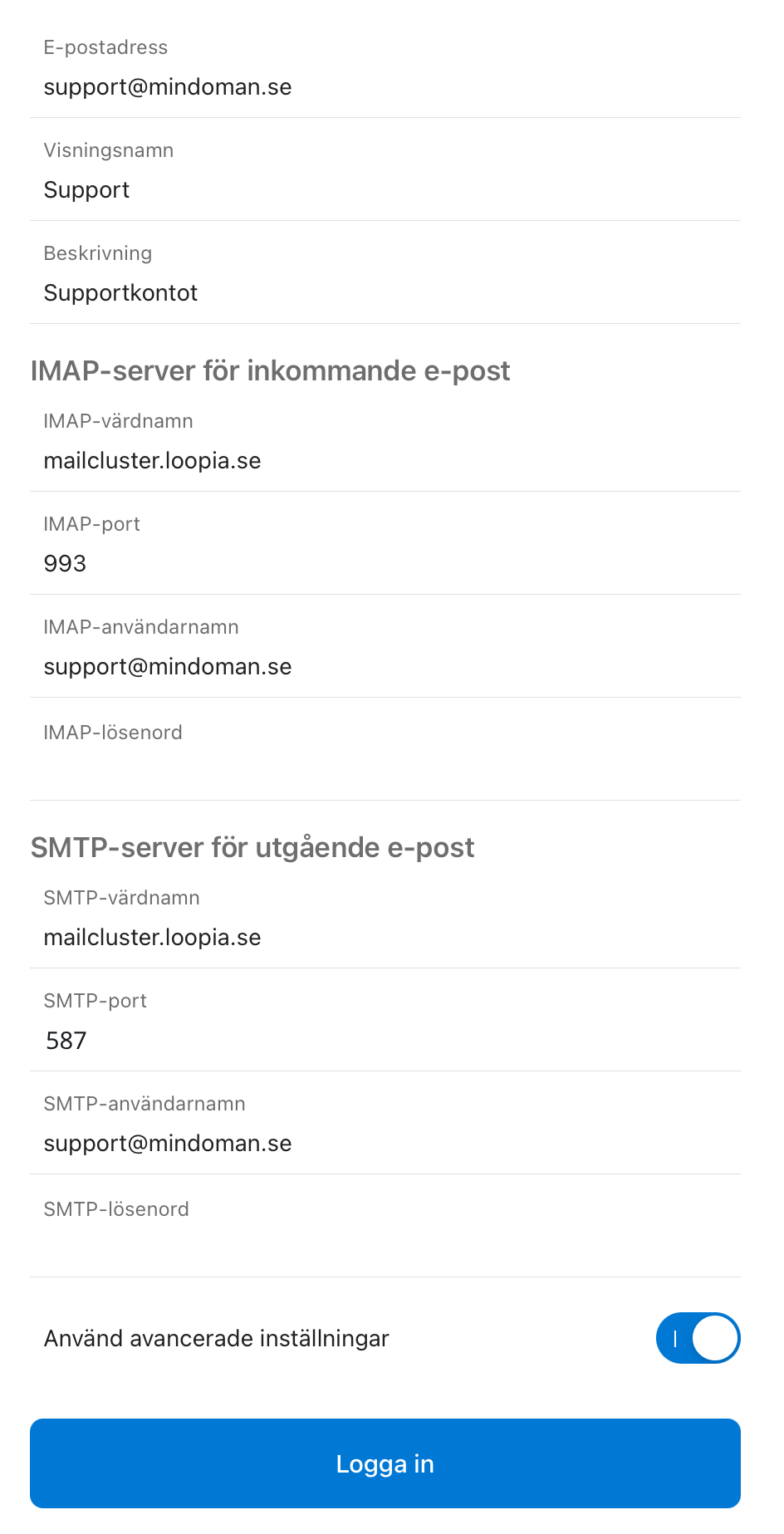
- E-postadress: Din e-postadress
- Visningsnamn: ”Smeknamn” för kontot
- Beskrivning: Bra om du har flera olika konton
- IMAP-värdnamn: mailcluster.loopia.se
- IMAP-port: 993
- Portsäkerhet: SSL
- IMAP-användarnamn: Din e-postadress
- IMAP-lösenord: E-postadressens lösenord
- SMTP-värdnamn: mailcluster.loopia.se
- SMTP-port: 587
- Portsäkerhet: STARTTLS
- SMTP-användarnamn: Din e-postadress
- SMTP-lösenord: E-postadressens lösenord
Steg 4: Logga in
Klicka på ”Logga in” för att gå vidare i processen.
Appen ställer nu några frågor om delning av data och liknande. När du har svarat på dessa frågor är ditt konto installerat och du bör börja ta emot dina meddelanden.
Notera att processen kan ta en stund.
Klart! Ditt e-postkonto är nu konfigurerat och redo att användas i Outlook.