Microsoft 365 Lägga in DNS-poster
Har du köpt Microsoft 365 från en extern leverantör behöver du lägga in DNS-poster för tjänsten på egen hand. I den här guiden visar vi steg för steg hur du lägger in MX-, SPF- (TXT), CNAME- och SRV-poster för din domän i DNS-editorn i Loopia Kundzon, så att e-post och övriga Microsoft 365-tjänster fungerar.
Observera att om du i dag har e-postadresser eller alias hos Loopia behöver samtliga dessa raderas för att dina nya inställningar ska fungera korrekt.
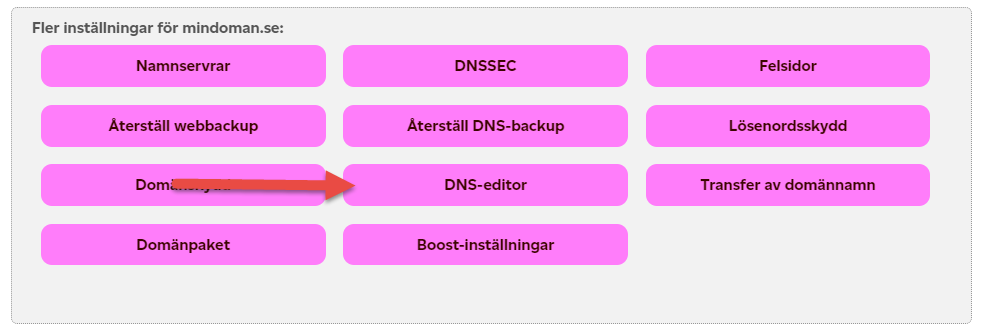
Du lägger in posterna i Loopia Kundzon genom att klicka på domänen och välja DNS-editor.
Här lägger du sedan in de värden du har fått av din leverantör. Oftast är det ett eller flera av följande:
- MX
- SPF
- autodiscover
- lyncdiscover
- msoid
- sip
- _sip._tls
- _sipfederationtls._tcp
Så här lägger du in dem steg för steg. Utgå från att du har klickat på domänen i Loopia Kundzon och sedan valt ”DNS-editor”.
Innehållsförteckning
MX
MX-posten lägger du till i den befintliga @ (även kallad root)-zonen. Klicka på ”Lägg till record” i denna zon och fyll i de värden du har fått av din leverantör. I exemplet nedan används domänen dindoman.se.
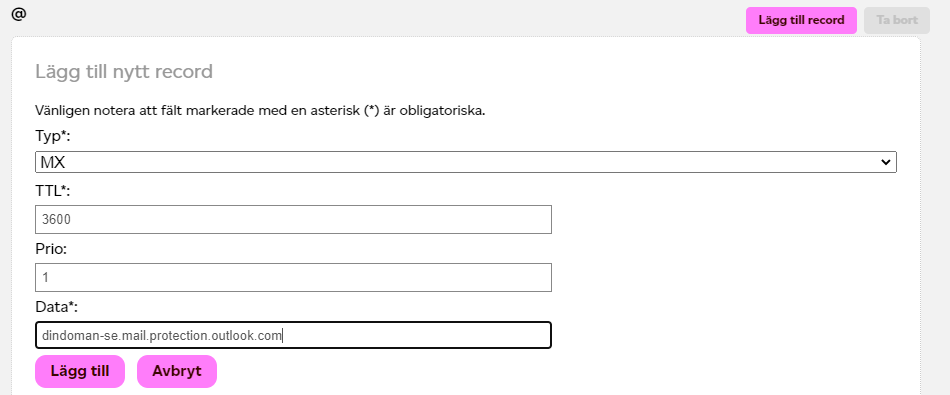
Klicka sedan på lägg till. Inom någon timme är värdet aktivt för din domän.
Notera att andra MX-poster som finns måste tas bort först.
SPF
SPF-posten lägger du till i den befintliga @ (även kallad root)-zonen. Klicka på ”Lägg till record” i denna zon och fyll i de värden du har fått av din leverantör. SPF-värdet anges som en TXT-post och har alltid ett citationstecken (”) före och efter värdet du anger.
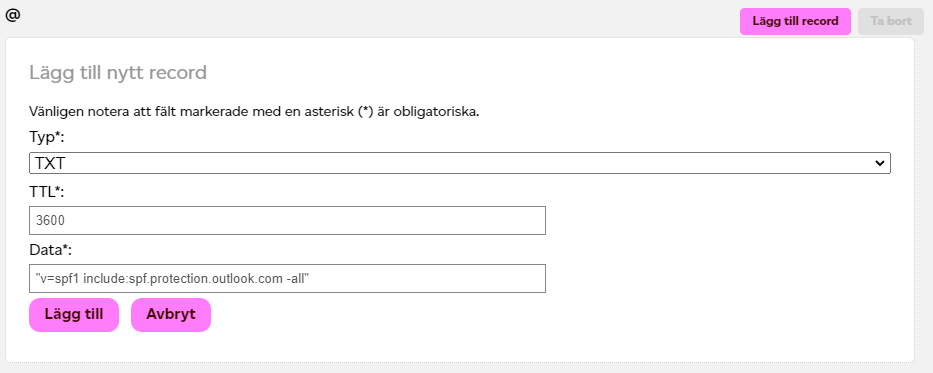
Standardvärdet för SPF i Microsoft 365 är:
Subdomän Typ TTL Data
@ TXT 3600 "v=spf1 include:spf.protection.outlook.com -all"
Om du har andra leverantörer för exempelvis massutskick eller nyhetsbrev behöver deras SPF läggas till i samma post.
Klicka sedan på lägg till. Inom någon timme är värdet aktivt för din domän.
Autodiscover / Lyncdiscover / Sip / msoid
Samtliga dessa värden skapas som subdomäner med ett CNAME-värde.
Välj att skapa en ny subdomän och ange namnet autodiscover. Fyll sedan i de uppgifter du har fått av din leverantör.

Dessa poster har ett standardvärde oavsett vilken domän som läggs till:
Subdomän Typ TTL Data
autodiscover CNAME 3600 autodiscover.outlook.com.
lyncdiscover CNAME 3600 webdir.online.lync.com.
sip CNAME 3600 sipdir.online.lync.com.
msoid CNAME 3600 clientconfig.microsoftonline-p.net.
Klicka sedan på lägg till. Inom någon timme är värdet aktivt för din domän.
_sip._tls / _sipfederationtls._tcp
Slutligen skapar du subdomänerna _sip._tls och _sipfederationtls._tcp med tillhörande SRV-värden. Dessa värden läggs in som SRV-poster i DNS-editorn.
Du skapar alltså en subdomän som heter _sipfederationtls._tcp (den andra heter _sip._tls).
Följande värden ska läggas till:
Subdomän Typ TTL Data
_sipfederationtls._tcp SRV 3600 100 1 5061 sipfed.online.lync.com.
_sip._tls SRV 3600 100 1 443 sipdir.online.lync.com.
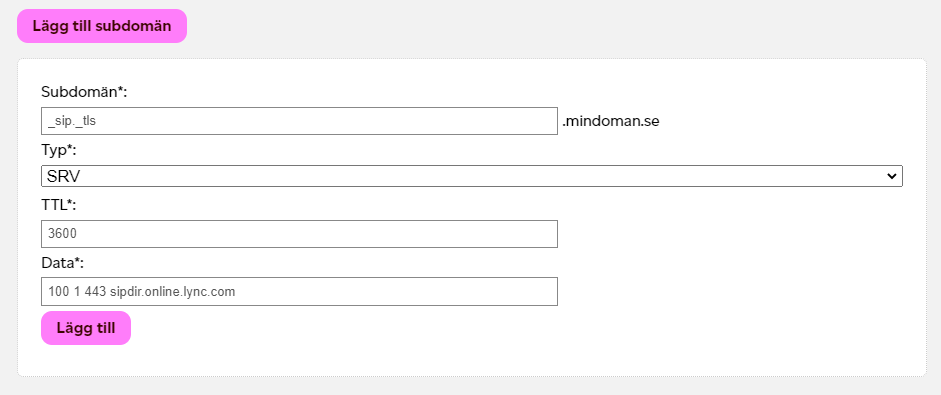
Klicka sedan på lägg till. Inom någon timme (ibland upp till 24–48 timmar) är värdet aktivt för din domän.
Observera att om du i dag har e-postadresser eller alias hos Loopia behöver samtliga dessa raderas för att dina nya inställningar ska fungera korrekt.
Behöver du hjälp med att lägga in DNS-poster?
Kontakta vår samarbetspartner TechBuddy så får du hjälp av en Buddy som är expert på Microsoft 365 hemma hos dig, på ditt företag eller på distans.